Transizioni Morbide: Tecniche di Timing e Easing
Il timing è tutto. Scopri come scegliere curve di easing che rendono le tue animazioni naturali e credibili.
Animazioni bellissime non servono a nulla se rallentano il sito. Impara a usare GPU acceleration, ridurre i calcoli, e mantenerti fluido a 60fps.
Quando cominci a lavorare con le animazioni, la cosa più facile è farsi trasportare dalla creatività. Effetti spettacolari, transizioni complesse, animazioni che durano secondi. Ma c’è un problema: se l’animazione causa lag, nessuno la noterà per le ragioni giuste. Invece di pensare “quanto è bella”, gli utenti penseranno “questo sito è lento”.
Non è scontato come sembra. Anche animazioni semplici possono diventare un incubo di performance se non sai cosa stai facendo. In questa guida scoprirai esattamente come mantenere le tue animazioni veloci, fluide e bellissime.
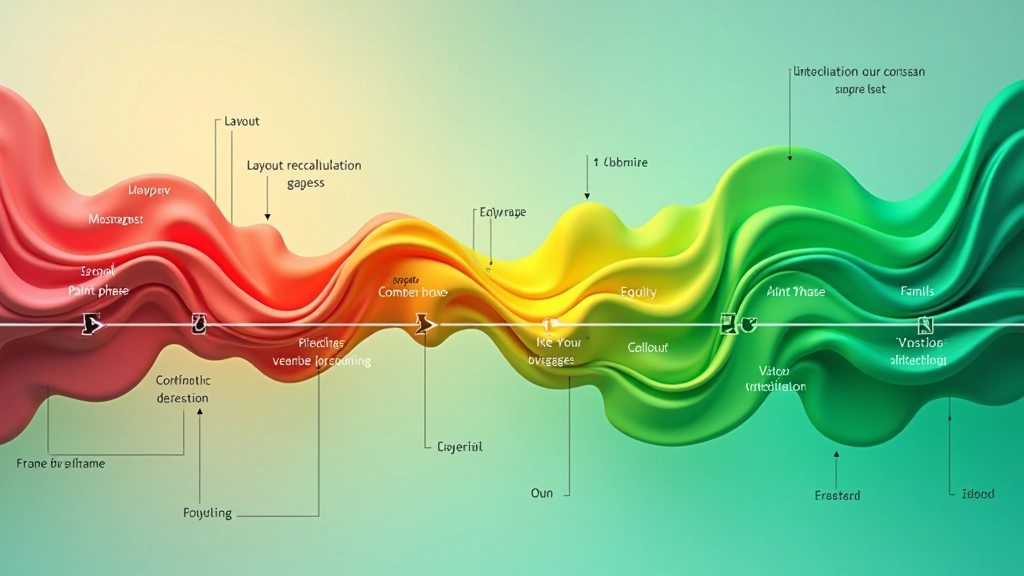
Sai cosa accade quando anima qualcosa? Il browser deve fare tre cose: cambiare i valori (layout), ridisegnare gli elementi (paint), e infine mostrare tutto sullo schermo (composite). Si chiama il “rendering pipeline”.
Il problema è quando innesca tutte e tre le fasi ogni singolo frame. Se stai animando una proprietà che richiede layout recalculation — come width, height, top, left — il browser deve ricalcolare l’intero layout della pagina. Con 60 frame al secondo, significa potenzialmente 60 ricalcoli al secondo. È così che le animazioni diventano lente.
La soluzione? Anima solo proprietà “cheap”: transform e opacity. Queste non innescano layout recalculation. Il browser sa già dove mettere l’elemento — semplicemente lo sposta (transform) o lo rende trasparente (opacity). È velocissimo.
Regola d’oro: Usa sempre transform e opacity. Evita width, height, top, left, margin, padding se li stai animando frequentemente.
Questi trucchi non sono segreti. Sono semplicemente cose che la maggior parte dei developer dimentica perché nessuno le insegna bene.
Aggiungi will-change: transform; all’elemento che stai per animare. Dice al browser di preparare l’accelerazione GPU. Non usarlo su TUTTI gli elementi — solo su quelli che animerai. Troppi will-change causano il problema opposto.
Se stai animando 50 elementi contemporaneamente, è normale che sia lento. Pensa se puoi animare solo i contenitori o usare CSS Grid per animazioni di gruppo. Una grande animazione è spesso meglio di 50 piccole.
Se animi con JavaScript, non usare setInterval o setTimeout. Usa requestAnimationFrame. Si sincronizza con il refresh rate dello schermo — se lo schermo è 60Hz, animerai a 60fps. setInterval non lo sa.
Se anima qualcosa in risposta a scroll, mouse move, o resize — NON far partire l’animazione ad ogni evento. Questi si scatenano centinaia di volte al secondo. Usa debounce o throttle per limitare quante volte il codice gira.
Quello che è fluido sul tuo MacBook Pro potrebbe essere lento su un telefono Android di 3 anni fa. Sempre testare su dispositivi reali, non solo sul tuo computer. DevTools ha un device emulator, ma i test reali sono migliori.
Questi articoli sono strettamente correlati e ti aiuteranno a comprendere meglio le animazioni di forma liquida.
Le informazioni contenute in questo articolo sono a scopo educativo e informativo. Ogni progetto ha esigenze di performance diverse. Le tecniche descritte sono consigli generali basati su best practice dell’industria. Per risultati specifici nel tuo progetto, consigliamo di testare direttamente nel tuo ambiente di sviluppo e monitorare le metriche di performance con gli strumenti DevTools del browser.
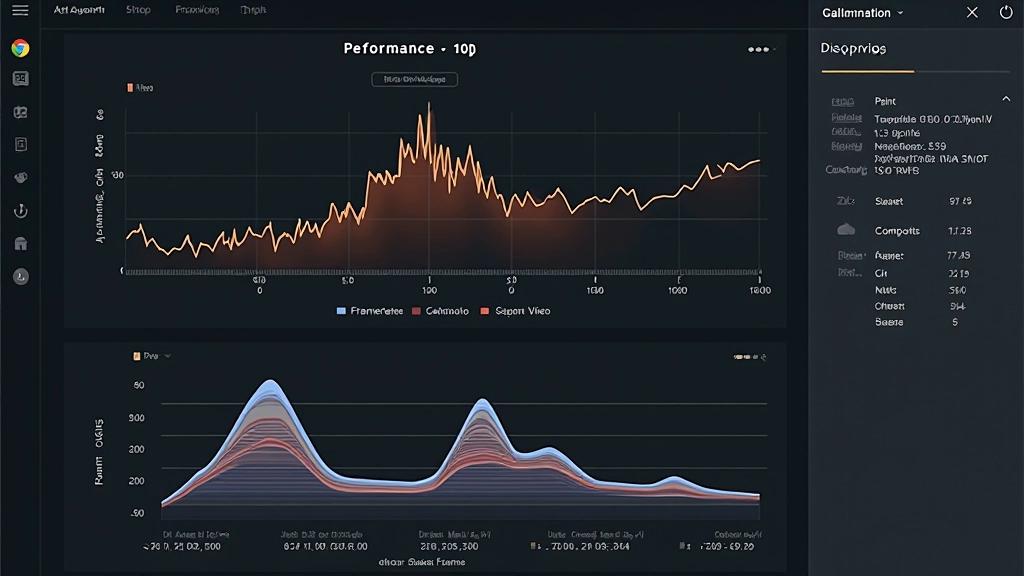
Non puoi migliorare quello che non misuri. Chrome DevTools ha una scheda “Performance” che mostra esattamente cosa sta rallentando il tuo sito. Apri DevTools, vai a Performance, avvia la registrazione, anima qualcosa, ferma la registrazione. Vedrai un grafico bellissimo che mostra ogni fase del rendering.
Quello che vuoi vedere è una linea rossa orizzontale intorno a 60fps. Se il grafico scende sotto, c’è un problema. Potresti vedere “long tasks” — operazioni che durano più di 50 millisecondi. Quelle sono le colpevoli.
Cosa controllare:

Autore
Team Editoriale
A cura del team editoriale FluidForm Studio, focalizzato su guide pratiche e trasparenti per l’animazione di forme liquide.
Optimizzare le animazioni non è complicato. È semplice, ma richiede attenzione. Ricorda: trasform e opacity sono tuoi amici. GPU acceleration è il tuo superpotere. E DevTools Performance è il tuo specchio magico che mostra esattamente cosa stai facendo di sbagliato.
La prossima volta che crei un’animazione, fermati un momento. Misura. Prova. Ottimizza. Non serve una laurea in computer science — serve solo il desiderio di fare le cose bene. E ora che sai come, non hai scuse.